
Ako vytvoriť HTML podpis do Outlooku aj s fotkou? Návod a bezplatné šablóny
Zákazník si v električke otvorí na mobile preposlanú ponuku. „Fw: Fw: Cenová ponuka“, tri e-maily pod sebou, a nikde nie je jasné, kto ju pripravil a komu zavolať. Dobrý e-mailový podpis takúto situáciu vyrieši za dve sekundy. Ukážeme vám, ako si ho vytvoriť a nastaviť v Outlooku.

Zákazník v našej scénke potrebuje tri veci: meno, aby vedel, s kým hovorí, firmu, aby si ponuku zaradil, a telefón, ktorý môže stlačiť. Ak k tomu vidí aj tvár, ľahšie si spojí meno s človekom, s ktorým minulý týždeň telefonoval. Presne toto robí dobrý podpis.
Ukážka od Mediana
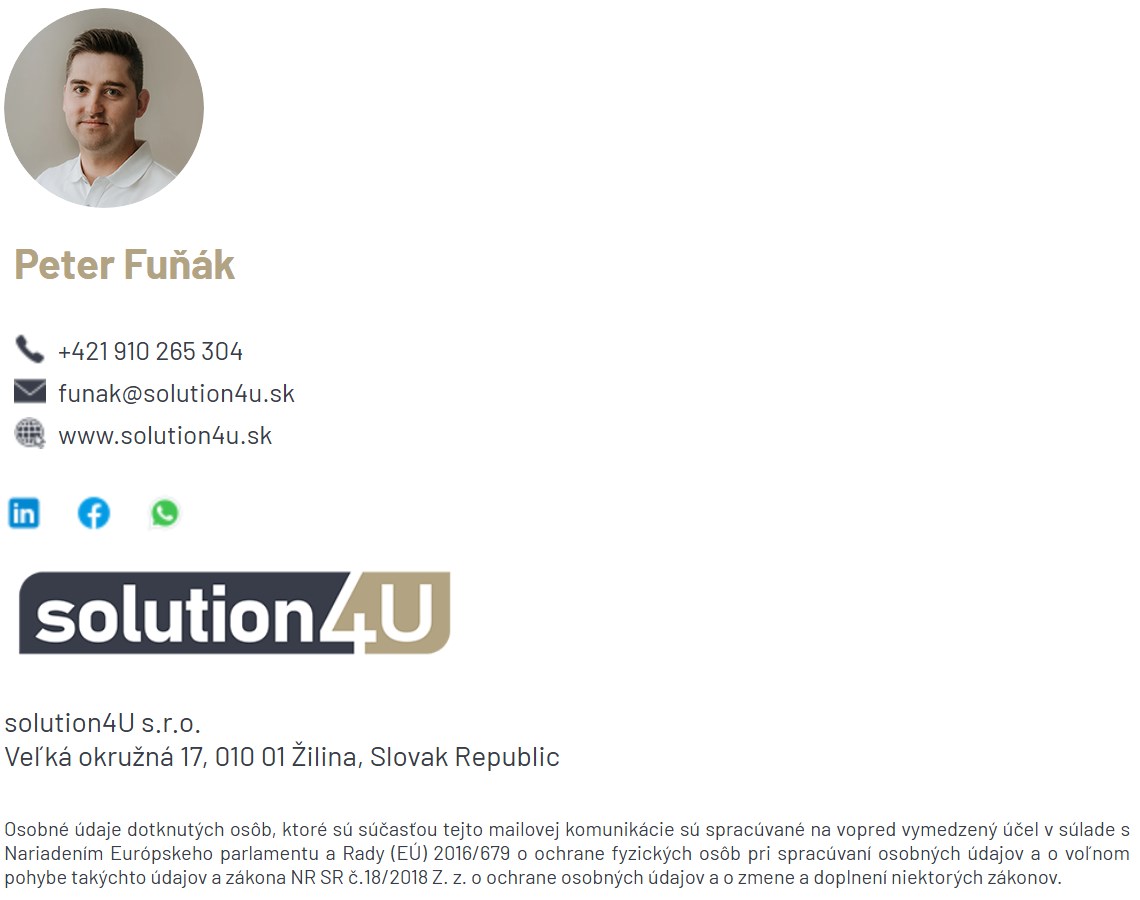
Podpis číta zhora nadol tak, ako ho číta aj zákazník: najprv tvár, potom meno výrazne vo farbe značky a hneď pod ním tri kontakty s ikonami. Zlatobéžová farba mena a oddeľovacej čiary je prevzatá z loga, takže podpis pôsobí ako súčasť firemnej identity. Logo, adresa a právna poznámka sú až na konci, nekonkurujú menu a telefónu.
Prečo sa podpis oplatí a kedy použiť fotku
- Rýchly spätný kontakt. Zákazník nemusí hľadať číslo na webe. Ťukne na telefón priamo v e-maile.
- Orientácia v preposlaných e-mailoch. Keď sa ponuka posúva v firme od kolegu k šéfovi, podpis hovorí, kto je jej autor.
- Jednotná komunikácia tímu. Rovnaký podpis u všetkých kolegov pôsobí profesionálne a posilňuje značku pri každom e-maile.
Portrét má zmysel všade, kde je obchod postavený na vzťahu: obchodníci, konzultanti, realitní makléri, remeselníci, ktorí chodia ku klientom. Pri spoločnej schránke typu info@ alebo objednavky@ je vhodnejšie logo, pretože odpovedajú rôzni ľudia.
Rady k fotke:
- jasná tvár s prirodzeným výrazom, pohľad do objektívu,
- jednoduché, pokojné pozadie bez rušivých detailov,
- výrez hlava a ramená, aby bola tvár čitateľná aj v malom krúžku,
- aktuálna fotka, na ktorej vás zákazník spozná aj osobne.
Čo do podpisu dať: plná a krátka verzia
Pripravte si dve verzie. Plnú pre nové e-maily a krátku pre odpovede, aby sa v dlhej konverzácii neopakoval celý blok. Ukážeme to na modelovom príklade.
Modelový príklad, osoba aj firma sú vymyslené.
E-mail do podpisu pridajte vtedy, keď sa správa bude preposielať ďalej, inak ho zákazník vidí v hlavičke. Odkazy na sociálne siete pridajte len tie, ktoré naozaj aktívne používate a ktoré zákazníkovi niečo povedia, napríklad LinkedIn alebo Instagram s referenciami.
Meno a kontakty musia byť skutočný text, nie súčasť obrázka. Mnohé e-mailové programy obrázky na začiatku blokujú. Ak je celý podpis jeden obrázok, zákazník uvidí prázdny rámik alebo prílohu a nemá kam zavolať. Text sa navyše dá skopírovať, vyhľadať a na mobile kliknúť.
Navrhneme ho a pripravíme tak, aby fungoval v Outlooku, Gmaile aj na mobile.
Ako si vytvoriť HTML podpis
Cesta 1: bez kódu, cez bezplatný generátor alebo šablónu
HubSpot Email Signature Generator je zadarmo a nevyžaduje registráciu. Postup:
- V prvej záložke vyplníte meno, pozíciu, firmu, telefón a e-mail.
- V ďalšej pridáte fotku alebo logo. Obrázok musí byť nahratý na webe a vložený cez priamu adresu (URL). HubSpot sám odporúča nepoužívať na to Google Disk.
- Vyberiete šablónu a nastavíte farby a písmo podľa značky.
- Kliknete na Create Signature a tlačidlom Copy skopírujete hotový podpis, prípadne jeho zdrojový kód.
- Skopírovaný podpis vložíte do Outlooku (postup nižšie).
Mail-Signatures.com ponúka bezplatné šablóny aj generátor. V galérii šablón použite filter Content a zvoľte Photo, zobrazia sa šablóny s fotkou. Stiahnete ZIP archív, v ktorom je súbor .html. Otvoríte ho v prehliadači, označíte všetko (Ctrl + A), skopírujete (Ctrl + C) a vložíte do editora podpisu s voľbou Zachovať formátovanie zdroja. Potom prepíšete zástupné údaje ako {First name} svojimi.
Cesta 2: vlastný HTML súbor
Ak už máte podpis ako súbor .html, alebo si ho chcete upraviť ručne, držte sa troch pravidiel: rozloženie cez tabuľku, štýly priamo pri prvkoch a obrázky cez HTTPS adresu. Tu je jednoduchá šablóna na úpravu:
<!-- ŠABLÓNA NA ÚPRAVU: prepíšte údaje a adresu fotky -->
<table cellpadding="0" cellspacing="0" border="0" style="font-family:Arial,sans-serif;font-size:14px;color:#222222;">
  <tr>
    <td style="padding-right:16px;vertical-align:top;">
      <img src="https://www.vasa-firma.sk/podpis/foto.jpg" width="90" height="90"
           alt="Martina Kováčová" style="display:block;border-radius:45px;">
    </td>
    <td style="vertical-align:top;border-left:2px solid #C8A96E;padding-left:16px;">
      <b style="font-size:18px;color:#222222;">Martina Kováčová</b><br>
      <span style="color:#666666;">projektová manažérka · Stolárstvo Dub s. r. o.</span><br><br>
      <a href="tel:+421900123456" style="color:#222222;text-decoration:none;">+421 900 123 456</a><br>
      <a href="https://www.stolarstvodub.sk" style="color:#C8A96E;text-decoration:none;">www.stolarstvodub.sk</a>
    </td>
  </tr>
</table>
Telefón začína tel:, aby sa dal na mobile stlačiť, a fotka je na vašom webe, nie priložená. Okrúhly orez cez border-radius niektoré verzie Outlooku ignorujú, preto je istejšie pripraviť už okrúhlu fotku s bielym pozadím.
Cesta 3: stiahnite si našu šablónu
Ak sa vám páči podpis z ukážky vyššie, pripravili sme z neho šablónu na stiahnutie zadarmo. Rozloženie aj farby sú rovnaké, osobné údaje sme nahradili zástupnými textmi v [hranatých zátvorkách] a fotku aj logo neutrálnymi obrázkami.

- Súbor stiahnite a otvorte v Poznámkovom bloku alebo inom textovom editore.
- Prepíšte texty v [hranatých zátvorkách], telefón, e-mail a odkazy.
- Vymeňte fotku a logo (pozor na base64, vysvetlenie nižšie).
- Uložte, otvorte v prehliadači, skopírujte celý podpis a vložte ho do Outlooku.
Pozor: obrázky v šablóne sú v base64
Keď súbor otvoríte v editore, namiesto krátkej adresy obrázka uvidíte niečo ako src="data:image/png;base64,iVBORw0KGgo…" a za tým tisíce znakov. Nie je to chyba. Base64 je spôsob, ako zapísať obrázok ako obyčajný text. Fotka, logo a ikony sociálnych sietí sú tak uložené priamo v HTML súbore, nie na samostatnom serveri.
Prečo sme to tak urobili: šablóna je jeden súbor, ktorý funguje hneď po stiahnutí. Nepotrebujete web ani hosting, kam by ste obrázky nahrali, a po otvorení v prehliadači vidíte podpis aj s obrázkami. Pri skopírovaní do Outlooku na počítači sa obrázky prenesú spolu s podpisom.
Na čo si dať pozor:
- Base64 obrázok je asi o tretinu väčší ako pôvodný súbor a posiela sa v každom e-maile. Fotku preto zmenšite na približne 200 × 200 px.
- Gmail a niektoré ďalšie webové schránky obrázky v base64 nezobrazia. Príjemca potom namiesto fotky vidí prázdne miesto.
- Niektoré e-mailové programy takéto obrázky zobrazia ako prílohy správy.
Na vyskúšanie a na interné e-maily base64 stačí. Pre podpis, ktorý posielate zákazníkom každý deň, odporúčame obrázky nahrať na váš web a v kóde nahradiť celý data:image/png;base64,… obyčajnou adresou, napríklad https://www.vasa-firma.sk/podpis/foto.png. Ikony telefónu, e-mailu a webu sú v šablóne už teraz načítané cez adresu.
Ako vložiť podpis do Outlooku
Zdrojový kód verzus naformátovaný podpis. Súbor .html je zdrojový kód, teda text so značkami. Do bežného editora podpisu v Outlooku nevkladajte tento kód, ale to, čo z neho vidíte v prehliadači:
- Kliknite na súbor
.htmlpravým tlačidlom a zvoľte Otvoriť v programe → Edge alebo Chrome. - V prehliadači stlačte Ctrl + A a Ctrl + C. Skopíruje sa naformátovaný podpis.
- Vložte ho (Ctrl + V) do editora podpisu podľa verzie Outlooku nižšie.
Nový Outlook pre Windows a Outlook na webe
- Otvorte Nastavenia (ozubené koliesko) → Účty → Podpisy.
- Ak máte viac účtov, najprv vyberte ten správny.
- Kliknite na Pridať podpis, pomenujte ho (napríklad „Plný“) a vložte podpis.
- Rovnako vytvorte krátku verziu („Odpovede“).
- Nižšie nastavte predvolený podpis pre nové správy a pre odpovede a preposlania a uložte.
Ručne vložíte podpis pri písaní správy cez kartu Správa → Podpis. Ak používate Outlook aj Outlook na webe s kontom Microsoft, Microsoft upozorňuje, že podpis treba vytvoriť v oboch.
Klasický Outlook pre Windows
- Otvorte novú správu a na karte Správa zvoľte Podpis → Podpisy.
- V časti E-mailové konto vyberte správny účet.
- Kliknite na Nový, zadajte názov a do poľa Upraviť podpis vložte podpis.
- V časti Vybrať predvolený podpis nastavte Nové správy na plnú verziu a Odpovede a preposlania na krátku.
- Potvrďte OK.
Podpisy v klasickom Outlooku sa ukladajú v počítači, na novom zariadení ich preto treba nastaviť znova. V inej jazykovej verzii Outlooku sa môžu názvy položiek mierne líšiť.
 SúvisíLogo v krivkách: aký formát loga kam použiť
Ako podpis otestovať a používať
- Pošlite skúšobnú správu mimo firmy, napríklad na súkromný Gmail.
- Otvorte ju v Outlooku, v Gmaile aj na mobile.
- Kliknite na telefón a web, či vedú tam, kam majú.
- Prepnite si tmavý režim a skontrolujte, či je logo aj text čitateľný.
- Vypnite zobrazovanie obrázkov a pozrite sa, či sú meno a kontakty stále viditeľné.
- Odpovedzte na správu a overte, že sa použila krátka verzia.
Fotka sa po odoslaní nezobrazuje
- Overte, že fotka je na webe a jej adresa začína
https://. Otvorte ju priamo v prehliadači v anonymnom okne. - Ak je obrázok uložený na Google Disku alebo v zdieľanom priečinku, presuňte ho na vlastný web alebo do generátora, ktorý obrázky hostuje.
- Vložte podpis znova a pošlite si novú skúšobnú správu. U príjemcu môžu byť obrázky blokované, kým ich nepovolí, preto musí byť podstatné všetko v texte.
Formátovanie sa rozpadlo
- Podpis vložte znova z prehliadača a pri vkladaní zvoľte Zachovať formátovanie zdroja.
- Ak sa tabuľka zúži alebo rozhodí, zjednodušte ju: menej stĺpcov, žiadne rozloženie cez
div, šírky obrázkov nastavené priamo v kóde. - Ak to nepomôže, nechajte podpis v klasickom Outlooku uložiť priamo ako súbor do priečinka s podpismi. To je už úloha pre niekoho, kto s HTML pracuje.
Časté otázky
Môže byť celý podpis jeden obrázok?
Neodporúčame to. Pri blokovaných obrázkoch zákazník neuvidí meno ani telefón a podpis sa často zobrazí ako príloha. Meno a kontakty majú byť vždy text.
Kde vytvoriť HTML podpis zadarmo?
Napríklad v generátore HubSpot alebo v šablónach a generátore na Mail-Signatures.com. Oba sú bezplatné, fotku však potrebujete mať nahratú na webe.
Ako nastaviť iný podpis pre odpovede?
Vytvorte si dva podpisy. V nastaveniach podpisov potom zvoľte plný podpis pre nové správy a krátky pre odpovede a preposlania.
Prečo sa v podpise nezobrazuje fotka?
Najčastejšie preto, že obrázok nie je verejne dostupný cez HTTPS adresu, alebo ho príjemca má blokovaný. Fotku nahrajte na vlastný web a otestujte podpis mimo firmy.
Čo je base64 obrázok v HTML podpise?
Obrázok zapísaný priamo v kóde ako dlhý text, takže podpis je jeden súbor bez externých obrázkov. Gmail ho však nezobrazí a e-mail je ťažší, preto pre bežné posielanie odporúčame obrázky na webe.
Zdroje: Microsoft Support: pridanie a zmena podpisu v Outlooku, HubSpot: profesionálne e-mailové podpisy (apríl 2026), HubSpot Email Signature Generator, Mail-Signatures: šablóny, Mail-Signatures: generátor, Mail-Signatures: návod. Modelové príklady a šablónu kódu sme pripravili sami.
Logo v krivkách: v akom formáte poslať logo do tlače
Tlačiareň chce logo v krivkách a vy máte len JPG? Aký súbor hľadať a čo si overiť.
Čítať článok
Google firemný profil 2026: založenie a optimalizácia
Založenie, overenie a 10 krokov k lepšiemu profilu v Mapách Google podľa oficiálnych pravidiel.
Čítať článok
Google Ads alebo reklama na Facebooku a Instagrame?
Inštalatér, kaviareň a strechár: kde má ktorá firma začať s reklamou a ako spoznať, či prináša skutočné zákazky.
Čítať článok